
文章段落
「Google Drive(Google 雲端硬碟)怎麼使用?」
「如何在手機上使用 Google Drive?」
「想分享儲存在 Google Drive 中的檔案或資料夾該怎麼做?」
如果使用 Google Drive,您可以將檔案儲存在雲端網路上。只要有網路連接,無論身在何處、使用何種裝置,都能隨時存取或分享資料。
本文將為初學者詳細介紹 Google Drive 的基本操作與設定方法。善用 Google Drive 來提升您的檔案管理效率吧!
什麼是 Google Drive?
Google Drive(Google 雲端硬碟)是 Google 提供的雲端儲存服務。
您可以透過行動裝置、平板電腦或電腦,將檔案與資料夾儲存至 Google Drive(雲端),並進行分享與共同編輯。
參考資料︰https://workspace.google.com/intl/zh-TW/products/drive
透過 Google Drive 可以實現:
- 在網路上儲存檔案與資料夾
👉 隨時隨地透過電腦、平板、手機存取檔案。 - 分享與即時共同編輯
👉 與朋友或家人共享照片。
👉 與團隊成員即時共同製作簡報或數據表格。
只要擁有 Google 帳號,任何人都能免費獲得 15GB 的儲存空間。如果是企業級的 Google Workspace 使用者,則可享有更大容量的儲存空間(例如 Business Standard 與 Business Plus 方案,每位使用者分別提供 2TB 與 5TB 的容量空間)。個人帳號若需要更多空間,也可以付費升級方案。
此外,Google Drive 內建防範惡意軟體與垃圾郵件等安全防護功能,在資訊安全方面也令人相當安心。
【初學者指南】Google Drive 基本操作教學
以下為初學者介紹 Google Drive 的基本使用方法:
存取 Google Drive
您可以透過以下網址進入 Google Drive:
https://drive.google.com/drive
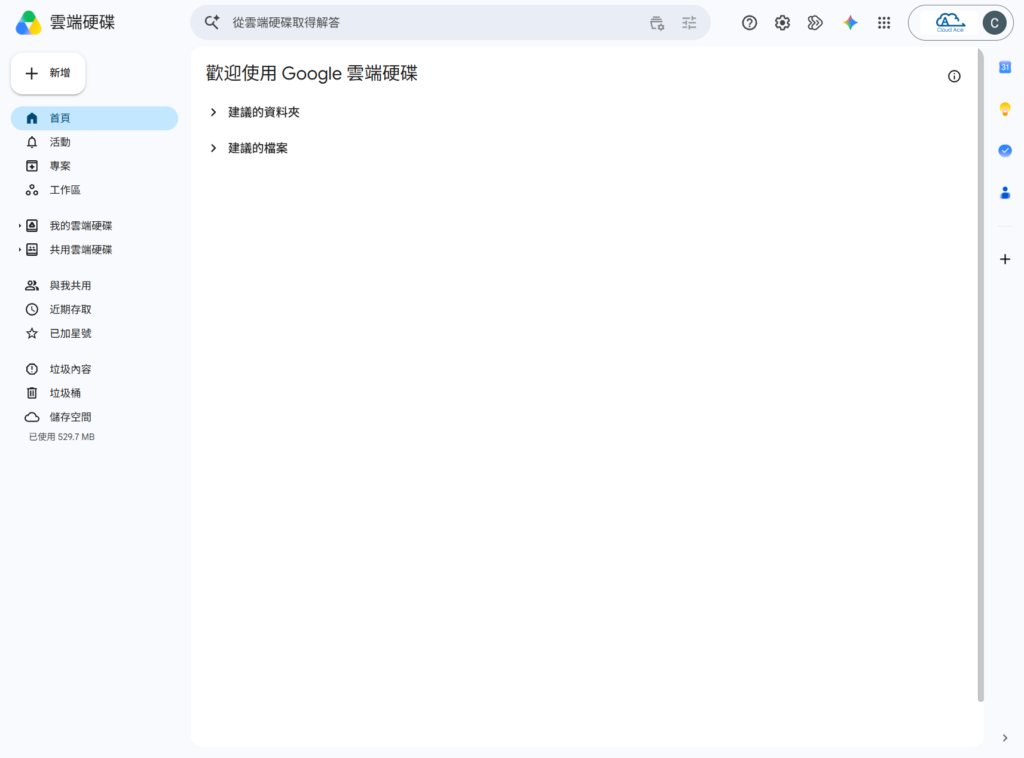
登入後,畫面會顯示最近使用的檔案與資料夾。如果在側邊欄點擊「建議」,系統(AI)會推薦您最近使用或重要的檔案(僅限企業級 Google Workspace 帳號)。
註:使用 Google Drive 需要登入 Google 帳號。若尚未擁有帳號,請先進行註冊。
使用搜尋功能快速尋找檔案或資料夾
透過頂部的搜尋欄輸入關鍵字,系統會迅速顯示相關的檔案或資料夾。若要進一步精準篩選,可以使用搜尋欄下方的篩選條件:
- 位置
- 檔案類型
- 檔案擁有者 / 使用者
- 最後修改日期
- 僅限標題
上傳(儲存)與下載檔案/資料夾
上傳步驟:
- 點擊左上角的 [+ 新增]。

- 點擊 [檔案上傳] 或 [資料夾上傳]。

- 選擇您要上傳的檔案或資料夾。
(也可以直接將檔案或資料夾拖曳(Drag & Drop)至 Google Drive 畫面中上傳)
下載步驟:
- 進入 Google Drive。
- 在欲下載的檔案或資料夾上按右鍵。
- 點擊 [下載]。

(資料夾會自動轉為 ZIP 壓縮檔下載。Google 文件、試算表、簡報則會自動轉為 Word (.docx)、Excel (.xlsx)、PowerPoint (.pptx) 格式下載)
建立資料夾並整理檔案
- 點擊左上角的 [+ 新增]。
- 點擊 [新資料夾]。

- 輸入資料夾名稱後點擊 [建立]。

若要在資料夾內部建立子資料夾,只需開啟該資料夾後按右鍵,重複上述步驟即可。檔案可直接透過拖曳方式移入資料夾中。
確認剩餘儲存空間
剩餘的儲存空間顯示於畫面左下角。
- 免費個人帳號:顯示「已使用 15 GB 中的 XX GB」。

- 企業級 Google Workspace 帳號:於左側「儲存空間」下方顯示已使用的容量大小。

如何擴充 Google Drive 容量?
- 個人帳號:點擊左側的「取得更多儲存空間」,即可升級至付費方案 Google One(包含 100GB、200GB、2TB 等方案)。

- 企業 Google Workspace 帳號:若需要更多空間,可透過升級企業方案來增加全公司共享的「總儲存空間(Pool Storage)」。例如 Business Starter 為每使用者 30GB、Business Standard 為 2TB、Business Plus 為 5TB。
Google Drive 檔案與資料夾分享方式
與 Google 帳號使用者分享
- 在欲分享的檔案或資料夾上按右鍵,點擊 [共用]。

- 輸入對方的 Email 地址(Gmail 或 Google 帳號)。

- 設定權限與通知,點擊 [傳送]。
權限類型說明:
- 檢視者:僅能查看檔案內容。
- 加註者:可查看內容並留下註解。
- 編輯者:擁有與您相同的檔案編輯權限。
與非 Google 帳號使用者分享(建立分享連結)
若對方沒有 Google 帳號,或需要開放給多人在線上存取:
- 在分享設定中,將「一般存取權」改為 [知道連結的人]。

- 點擊 [複製連結]。
- 將連結貼至 Email 或通訊軟體(如 LINE、Slack)傳送給對方。
分享資料夾時的注意事項
- 「編輯者」無法隨意變更其他人的最高存取權限,需在原設定者的權限範圍內操作。
- 若設定為「檢視者」或「加註者」,可透過設定限制對方下載、列印或複製檔案。
- 請務必根據資料敏感度,謹慎設定適當的權限。
【手機版】Google Drive 操作教學
Google Drive 支援 iOS (iPhone/iPad) 與 Android 智慧型手機。只需安裝 App 並登入 Google 帳號,即可隨時隨地進行檔案上傳與管理。
- 登入帳號:開啟 App 後點擊登入,輸入 Google 帳號與密碼即可。支援切換多組帳號(如個人帳號與公司帳號)。
- 瀏覽檔案:點擊檔案即可直接預覽。(若要編輯 Google 文件、試算表或簡報,需另外安裝對應的 App)
- 上傳檔案:點擊右下角的 [+] ➔ 點擊 [上傳] ➔ 選擇手機中的相片或檔案。
- 下載檔案:點擊檔案旁邊的 [⋮] 選單 ➔ 點擊 [下載]。
初學者常見問題與解決方案
- 找不到檔案 / 檔案看起來消失了
- 原因:可能不小心移至其他資料夾,或已被移至垃圾桶。
- 解法:使用頂部搜尋欄輸入關鍵字,並利用「檔案擁有者」或「最近使用」進行篩選,同時檢查「垃圾桶」。
- 分享連結無法開啟 / 無法存取
- 原因:連結權限仍設定為「受限制」或僅限內部人員。
- 解法:確認分享設定,將權限調整為「知道連結的人」,或將對方的 Email 直接加入存取名單。
- 檔案無法上傳
- 原因:儲存空間已滿、網路連線不穩定,或瀏覽器快取過多。
- 解法:清理不必要的檔案釋放空間、重啟瀏覽器,並確認網路連線品質。
- 檔案無法與其他裝置同步
- 原因:電腦版雲端硬碟(Drive for Desktop)停止同步,或登入的 Google 帳號不一致。
- 解法:檢查各裝置是否登入相同的 Google 帳號,並確認同步軟體是否正常運作。
安裝電腦版 Google Drive 讓操作更便利
在電腦上安裝「Google Drive 電腦版(Google Drive for desktop)」應用程式,能帶來以下優勢:
- 不需要開啟網頁瀏覽器,可直接透過 Windows 檔案總管或 Mac Finder 管理雲端檔案。
- 若電腦有安裝 Microsoft Office,可直接開啟並編輯雲端上的 Word 或 Excel 檔案。
- 將雲端硬碟視同本機硬碟使用,大大提升檔案整理與工作效率。
將 Google Drive 應用於企業商務情境
對於企業而言,使用免費版 Google Drive 常會遇到以下問題:
- 免費容量(15GB)很快耗盡。
- 檔案儲存在員工個人雲端,員工離職時資料難以完整交接。
- 無法使用「共用雲端硬碟(Shared Drives)」,導致團隊檔案管理混亂。
- 無法設定「存取權限到期日」,外部共享的安全性令人擔憂。
透過導入企業版 Google Workspace,即可輕鬆解決上述問題!Google Workspace 提供團隊大容量的「共享儲存空間」、專為團隊設計的「共用雲端硬碟」,以及更完善的高階資安管理功能。
雲端賦能專家:Cloud Ace 台灣
Cloud Ace 是 Google Cloud 的鑽石級夥伴(Diamond Partner)。我們提供:
- 企業最佳 Google Workspace 方案規劃與授權採購
- 傳統檔案伺服器(File Server)安全轉移至 Google Drive 之技術支援
- 企業雲端資安設定與權限管理諮詢
- 數位轉型規劃與佈署
如果您對導入 Google Workspace 或評估企業雲端架構有任何需求,歡迎隨時與 Cloud Ace 專業顧問團隊聯繫!