

文章段落
「想了解 Google 試算表的基本操作方法。」 「該如何把試算表共享給共事夥伴?」 「有沒有推薦的試算表實用功能?」
Google 試算表(Google Sheets)是一款可在線上使用的表計算軟體,除了包含在 Google Workspace 整合服務中,只要擁有 Google 帳號就能免費使用。與表計算軟體的代表——Microsoft Excel 相比,Google 試算表最大的特色就在於其強大的「線上即時共同編輯」功能。
本文將依循以下重點,為您全面解析 Google 試算表:
- 什麼是 Google 試算表
- Google 試算表的基本操作方法
- 關於 Google 試算表使用方法的常見問題
從最基礎的建立檔案、共享方式、權限設定(如:修改為「僅限檢視」或賦予「編輯權限」),到進階的便利功能將一併完整介紹。文中也包含部分手機版試算表的使用教學,非常適合留存參考。
什麼是 Google 試算表(Google Sheets)
Google 試算表(Google Sheets)是 Google 所提供的雲端表計算軟體,主打「線上即時共同編輯」。它不僅能直接匯入 Microsoft Excel 檔案進行編輯,除了整合在企業級的 Google Workspace 之外,一般大眾只要擁有免費的 Google 帳號就能直接使用。在商務職場上,也常被簡稱為「Sheets」或「試算表」。
簡單來說,它就像是「雲端版(線上版)的 Excel」,但在運作邏輯與核心功能上,與傳統 Excel 有許多決定性的不同。以下為您整理 Google 試算表的核心特點:
直接在網頁瀏覽器上進行表計算
Google 試算表是一款完全在瀏覽器上運作的軟體。不需要下載或安裝任何傳統軟體,就能執行像 Microsoft Excel 一樣的圖表製作與數據計算。不論是 Windows 還是 Mac 系統,都能獲得完全一致的操作體驗。此外,若使用智慧型手機,只要下載 App 也能隨時查閱或進行簡單的數值修改(詳細手機版操作將於後文說明)。
支援多人同時編輯,大幅提升團隊協作效率
Google 試算表最大的優勢就是「多人同時編輯」。傳統在使用表計算軟體時,大家習慣透過 Email 附檔傳來傳去,這不僅容易導致檔案版本雜亂,管理起來也非常耗時。舉例來說,當需要跨部門收集數據時,過去必須把各部門的 Excel 檔收齊後,再由一人手動加總,效率極低。
若使用共同編輯功能,團隊自始至終只需要「同一個檔案」,就能自動落實檔案集中管理,作業效率將會迎來爆發性的成長。
利用「留言框」進行確認與修正溝通
在 Google 試算表中,您可以直接在檔案內進行溝通。如果只是單純開放共同編輯,有時難免會發生「這裡本來不需要刪除的」、「不知道是誰因為什麼原因修改了這裡」等溝通誤會。此時若還要特地開啟 Email、通訊軟體或打電話確認,就太沒效率了。
這時「留言功能」就派上用場。只要選取任一儲存格並點選留言,就能寫下「這裡是不是改成這樣比較好?」等意見,直接在試算表上展開即時討論。
免轉換檔案,直接編輯 Excel 檔
說到表計算軟體,大眾最熟悉的莫過於 Microsoft Excel。而 Google 試算表具備極佳的相容性,您完全不需要做任何格式轉換,就能直接編輯後綴為 .xlsx 的 Excel 檔案。只需將 Excel 檔案上傳至 Google 雲端硬碟並直接開啟,就能直接進行多人同時編輯。對於不常使用 Excel 的學生或自由工作者來說,這能省下購買高額 Office 軟體的費用。
支援匯出為 PDF 或 CSV 格式
在試算表中建立的檔案,除了能下載回 Microsoft Excel 格式外,也可以輕鬆轉存為 PDF 或 CSV 格式,方便不同的商務情境應用。
※ 關於巨集(Macro)的相容性說明 雖然 Google 試算表與 Excel 具備高相容性,但傳統 Excel 的 VBA 巨集在試算表上是無法直接執行的。Google 試算表擁有自己專屬的自動化指令碼語言——Google Apps Script(GAS)。由於巨集與 GAS 屬於進階應用,本文將暫時省略此部分的硬核說明。
Google 試算表操作教學:建立新檔與 Excel 轉換
以下為基礎操作方法:
建立新的 Google 試算表
一般來說,最普及的建立方式是透過 Google 雲端硬碟(Google Drive)或試算表主頁。如果您使用的是 Google Chrome 瀏覽器,還有一個最快的小秘訣:直接在網址列輸入 sheet.new 並按下 Enter,系統就會自動為您建立一個全新的空白試算表。
以下為透過 Google 雲端硬碟建立新檔的標準步驟:
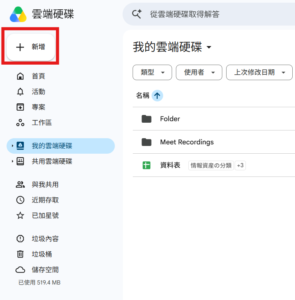
- 進入 Google 雲端硬碟首頁,點選左上角的 [ 新增 ]。
- 在下拉選單中選擇 [ Google 試算表 ]。
- 空白表單彈出後,接下來的操作邏輯就與 Excel 大同小異。點選左上角的「無標題試算表」,即可直接為檔案重新命名。
上傳 Excel 檔案並轉換為 Google 試算表
如果您手頭已有現成的 Excel 檔案,可以直接將檔案拖曳丟進 Google 雲端硬碟中上傳。通常直接雙擊該 Excel 檔就能順利開啟並編輯。如果因為特殊格式無法直接打開,只需在檔案上點選右鍵,選擇 [ 選擇開啟工具 ] > [ Google 試算表 ],系統就會自動將檔案轉換並開啟。

數據分析的替代方案
注意:原先內建於 Google 試算表右下角的「探索(Explore)」數據分析功能,已於早前停止提供。
目前 Google 已將強大的 Gemini AI 功能深度整合進試算表中。過去透過「探索」功能來輔助生成統計圖表或分析數據的需求,現在都可以全面透過 AI 函數(AI Functions) 或 Gemini 側邊欄助理來更聰明、更直覺地完成。
Google 試算表操作教學:共享與共同編輯
共享是 Google 試算表最靈魂的核心價值,操作步驟其實非常簡單:
與其他使用者共享並共同作業
- 在試算表編輯畫面的右上方,點選藍色的 [ 共用 ] 按鈕。

- 輸入您想共享對象的 Gmail 電子郵件地址,並點選 [ 完成 ]。

- 或者,您也可以在該視窗中點選 [ 複製連結 ]。將複製好的 URL 網址透過通訊軟體傳給對方,對方就能直接點選進入。
在權限設定上,Google 試算表提供了極具彈性的 3 種權限層級:
- 檢視者(唯讀,無法做任何改動)
- 加註者(無法修改內文,但可以在儲存格上留言提出建議)
- 編輯者(擁有完整修改與操作權限)
您可以針對不同的特定帳號個別賦予不同的權限。(註:若直接使用「知道連結的所有人」進行共享,則該連結的權限將會是一體適用的全局設定。)
善用「留言功能」進行檢查與審查
在共同編輯時,留言功能可以避免盲目修改導致的混亂。選取想要討論的儲存格,點選右鍵並選擇 [ 留言 ](或使用快捷鍵),即可輸入文字。留言支援回覆與追蹤,非常適合用來做數據的校對與覆核。將滑鼠游標移至工作表名稱旁的通知圖示上,就能一次瀏覽該分頁中的所有留言位置。
利用「版本歷史紀錄」還原至編輯前的狀態
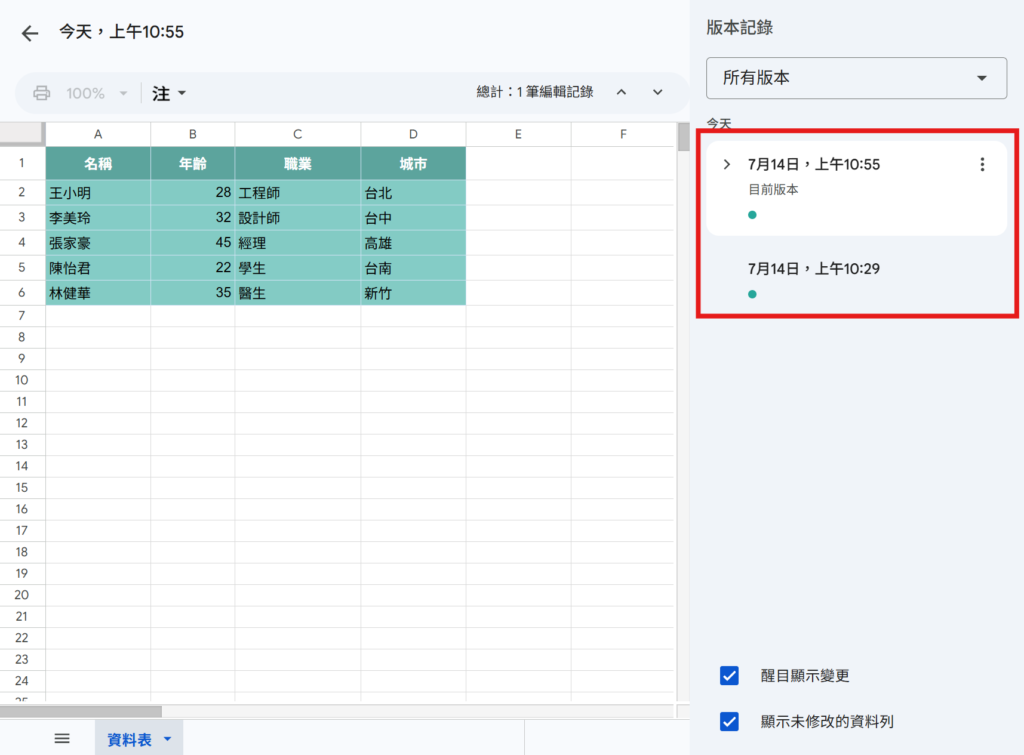
多人共同編輯最怕有人不小心刪錯公式或改錯數據。為此,Google 試算表內建了強大的自動存檔與版本管理功能。 點選 [ 檔案 ] > [ 版本歷史紀錄 ] > [ 查看版本歷史紀錄 ],畫面右側就會依時間軸列出所有變更。您可以輕鬆選擇過去的某個時間點,一鍵點選「還原至此版本」,讓錯誤操作立刻煙消雲散。您也可以為重要的里程碑版本「命名」,方便日後辨識。
Google 試算表操作教學:儲存與匯出
最常有新手問:「Google 試算表的存檔鍵在哪裡?」答案是:不需要手動存檔。因為它是雲端軟體,任何一字一組數據的改動,都會在連網狀態下實時自動儲存。
如果您需要將檔案下載到電腦本機中作為獨立檔案使用,可以點選功能表上的 [ 檔案 ] > [ 下載 ],並選擇您需要的格式:
- Microsoft Excel (.xlsx):商務交流最通用。
- PDF 文件 (.pdf):適合用來列印或發布不希望被改動的報表。
- 逗號分隔值檔案 (.csv):常用於系統資料匯入匯出。
(注意:CSV 格式僅支援下載當前選取的高亮「單一工作表」,無法一次下載整本活頁簿。) - OpenDocument 檔案 (.ods)、網頁 (.html)、Tag 鍵分隔值檔案 (.tsv)
手機也能輕鬆使用 Google 試算表
當您外出開會、通勤或手邊沒有電腦時,手機版 App 就是最完美的救援工具。
在手機上使用 Google 試算表
請至應用程式商店下載官方專屬的 App,不建議直接用手機瀏覽器開啟:
- Android 用戶:請至 Google Play 商店搜尋下載。
- iPhone / iPad 用戶:請至 App Store 搜尋下載。
由於手機螢幕較小,並不適合用來從零開始製作複雜的大型報表,但用來查閱數據、回覆留言或做簡單的文字/數值修正,體驗已經相當完整。若搭配 iPad 等平板電腦並外接藍牙鍵盤,操作體驗將能無限逼近筆記型電腦。
手機版支援的基礎功能
操作邏輯與電腦版高度一致,包含:建立新表單與現有資料修改、即時協同作業、新增與回覆留言、修改儲存格格式以及文字搜尋與替換。
手機版專屬的便利功能
- 相機拍照導入數據:點選畫面上方的「+」號,可以直接啟動手機相機拍照,將收據、發票或現場照片實時插入儲存格中。
- 行動裝置最佳化範本:App 內建了多款專為手機閱讀習慣最佳化的排版範本,方便快速套用。
- 離線作業模式:在通勤或網路訊號不穩的地方,只要預先在檔案旁點選「︙」並開啟 [ 轉為離線可用 ],就能在沒網的狀態下繼續編輯,等手機能連網時系統會自動將資料同步回雲端。
- 手機直接匯出 PDF:在 App 內點選右上角「︙」 > [ 共用及匯出 ] > [ 另存新檔 ] > 選擇 [ PDF 文件 (.pdf)],就能直接在手機上產生 PDF 檔發送給客戶。
關於 Google 試算表使用方法的常見問題
Q. Google 試算表要怎麼存檔?
A. Google 試算表具備完全自動化的雲端即時存檔機制。只要您輸入任何資料,系統就會自動儲存,您不需要尋找「儲存檔案」的按鈕。若想另存為實體檔案存到電腦裡,請透過 [ 檔案 ] > [ 下載 ] 選擇對應的格式即可。
Q. 如何將 Google 試算表以電子郵件附件寄出?(電腦版)
A. 最標準且推薦的做法是直接點選右上角 [ 共用 ],設定好權限後「複製連結」,並把連結貼在信件內文中。但若客戶明確要求「請寄 Excel 檔案給我」,您可以使用以下內建功能免去下載再上傳的麻煩:
- 開啟該試算表,點選 [ 檔案 ] > [ 電子郵件 ] > [ 以電子郵件傳送這個檔案 ]。
- 輸入收件人、主旨與信件內容。
- 在下方的「檔案格式」下拉選單中,自由選擇要以 PDF、Open Office 或 Microsoft Excel 哪種格式作為附檔寄出,最後按下送出即可。
Q. 手機版 Google 試算表無法輸入文字該怎麼辦?
A. 這通常是因為儲存格的輸入模式被鎖定在純數字或特定格式。請嘗試點擊選取該儲存格,接著點擊畫面最下方「輸入文字或公式」的區塊,此時若看到右側有顯示一個帶有「Aa」字樣的圖示,請點擊切換它,當圖示轉變為「123」或正常的輸入盤時,就能正常輸入中英文字體了。
Google 試算表的進階便利功能
範本庫
Google 試算表內建了大量的官方免費範本,涵蓋企業常用的簡易商業發票、專案排程表、甘特圖、年度預算表與員工出勤打卡表等。您完全不需要從零開始拉表格、設字體,直接挑選範本並將裡面的範例數據替換成自家公司的資料,連新手也能在幾分鐘內做出一流的專業報表。
Gemini AI 助理
在現行的 Google 試算表中,您可以全面仰賴內建的 Gemini AI 來代勞複雜的作業。只需開啟側邊欄並用平常說話的口吻(自然語言)輸入指令,例如:「幫我將這份業務銷售數據生成圓餅圖」或「幫我找出這區塊中的重複資料並刪除」,AI 就會自動為您執行完畢。它還能根據現有的數據趨勢自動預測未來數值或生成摘要,大幅降低了以往必須死背複雜函數或撰寫自動化腳本的門檻。
指令碼(GAS)自動化連動
透過結合 Google Apps Script(GAS),試算表可以化身為自動化工作流的核心。例如:當共用檔案中有新數據移入或被修改時,系統自動觸發發送通知信給主管;或者定期將 A 工作表的特定欄位數據自動加總後複製到 B 工作表。這能有效減少人工核對的時間,並防範人為遺漏。
Google 表單與 AppSheet 連動
Google 試算表與生態系內的其他工具連動性極佳。最經典的應用便是與「Google 表單」結合,當前台有人填寫問卷、報名表或請假單時,所有回覆會毫秒不差地自動彙整到指定的試算表後台。此外,若搭配 Google 的無程式碼開發工具 AppSheet,甚至可以直接以這份試算表作為資料庫,一鍵生成供現場操作人員使用的手機版商務 App,輕鬆讓第一線的數據收集徹底數位化。
掌握 Google 試算表操作技巧,全面落實高效團隊協作
熟練掌握 Google 試算表的基礎操作與上述的便利功能,能讓線上共同編輯的優勢最大化,這不僅能省去傳統檔案傳動的繁瑣,更能為企業帶來生產力的顯著飛躍。
當您在為企業規劃全面升級雲端辦公環境、轉型導入 Google Workspace 的過程中,若遇到權限控管策略不確定、轉移陣痛期或不知道該如何將現有流程與 AI 功能做完美結合,歡迎諮詢 Google Cloud 鑽石級合作夥伴 Cloud Ace TW。
我們是榮獲 Google 官方認證的雲端轉型專家團隊,能為您提供轉換至 Google Workspace 企業版的專業建議。歡迎隨時與我們聯絡。